使用lots来管理产品组
Lots 是在 Odoo 中标识和跟踪产品的两种方式之一。一个批次通常表示收到、存储或从仓库发货的特定批次的物品,但也可以涉及在内部制造的一批产品。
制造商为具有共同属性的产品组分配批号;这可能导致多个商品共享相同的批号。这有助于在单个组中识别多个产品,并允许对这些产品在其生命周期的每个步骤进行端到端的追溯。
批次对于大量生产或接收的产品(如服装或食品)非常有用,并且可以用于追溯产品到一组。在管理产品召回或过期日期时,这尤其有用。
另请参阅
启用批次和序列号
要跟踪产品使用批次,必须启用 批次和序列号 功能。转到 ,向下滚动到 可追溯性 部分,然后点击 批次和序列号 旁边的框。然后,点击 保存 按钮以保存更改。

按批次跟踪产品
一旦激活了 批次和序列号 设置,现在可以配置单个产品以使用批次进行跟踪。要做到这一点,转到 ,然后选择一个产品。
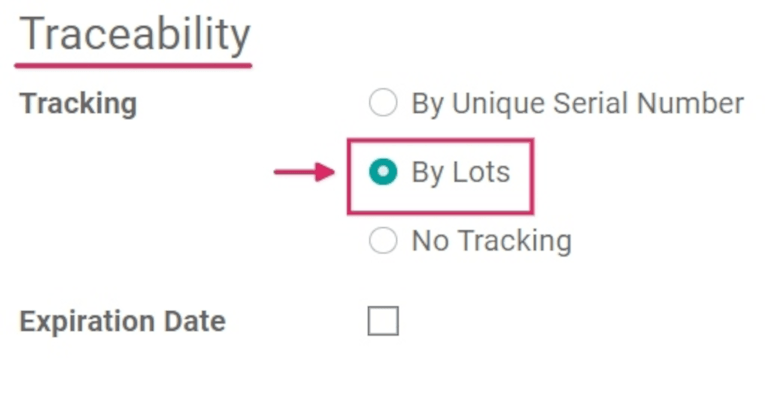
在产品表单上,点击 编辑 来对表单进行更改。然后,点击 库存 选项卡。在 追踪性 部分,点击 按批次。然后,点击 保存 来保存更改。现有或新的批次号现在可以分配给新收到或制造的该产品的批次。
重要
如果产品在激活批次或序列号跟踪之前有现有库存,则可能需要执行库存调整以分配批次号给现有库存。
为已经在库存中的产品创建新的批次
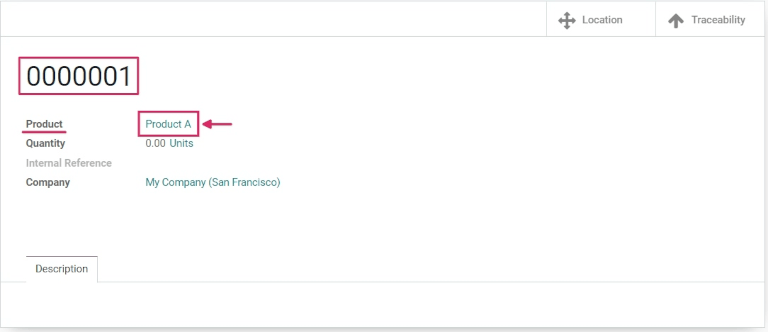
可以为已经有库存但没有分配批次号的产品创建新的批次。要做到这一点,请转到: ,然后点击: 创建 。这样做会显示一个单独的页面,自动生成一个新的: 批次/序列号 。
小技巧
虽然Odoo会自动生成一个新的 批次/序列号 以跟随最近的编号,但它可以被编辑和更改为任何所需的编号,只需点击 批次/序列号 字段下的行,并更改生成的编号。
一旦生成新的 批次/序列号,点击 产品 旁边的空白字段以显示下拉菜单。从该菜单中选择要分配给此新号码的产品。
该表单还提供了调整 数量、分配唯一的 内部参考 编号(用于追溯目的)以及将此特定批次或序列号配置分配给 网站 字段中的特定网站(如果在多网站环境中工作)。
可以在下面的 描述 选项卡中添加有关此特定批次或序列号的详细描述。
当所有所需的配置都完成后,点击 保存 按钮以保存所有更改。
在创建、保存并分配给所需产品后,返回到 应用程序中的产品表单,方法是转到 ,然后选择刚刚分配给的产品。
在该产品的详细表单上,点击 批次/序列号 智能按钮以查看新的批次号。当收到或制造该产品的额外数量时,可以选择并分配给它这个新的批次号。
管理发货和收货的批次
批号可以分配给 进货 和 出货 商品。对于进货商品,批号直接分配在采购订单表单上。对于出货商品,批号直接分配在销售订单表单上。
管理收据上的批次
将批次号分配给 入库 货物可以直接从采购订单(PO)中进行。
要创建一个 PO, 请转到 . 这样做会显示一个新的、空白的报价请求 (RFQ) 表单。
在这个 RFQ 上,通过添加 Vendor 并在 Product 行中添加所需产品(点击 Add a product)(在 Products 标签下)来填写必要的信息。
通过更改 数量 列中的数字选择要订购的产品的所需数量。
一旦填写完 RFQ,点击 Confirm Order。当 RFQ 被 确认后,它将变成一个 Purchase Order,并且会出现一个 Receipt 智能按钮。点击 Receipt 智能按钮,将会进入仓库收货表单。
注解
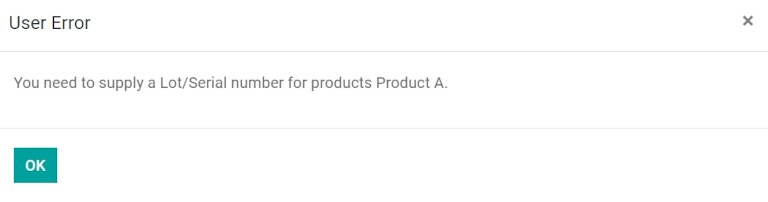
点击 验证 在为订购的产品数量分配批次号之前,将导致 用户错误 弹出。弹出窗口需要输入订购产品的批次号或序列号。没有分配批次号, RFQ 无法 被验证。
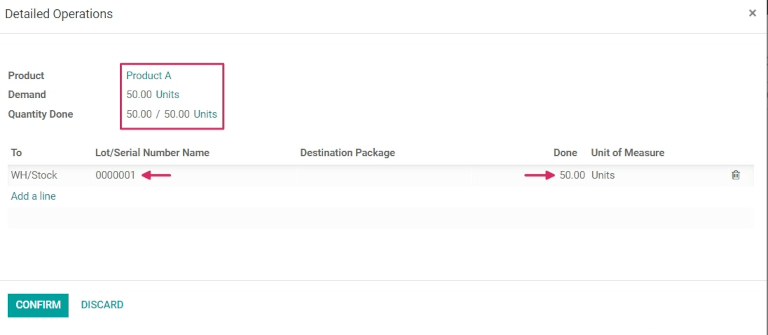
从这里,点击 附加选项 菜单,由一个 汉堡(四条水平线) 图标表示,位于 操作 标签页中 计量单位 列的右侧。点击该图标会显示一个 详细操作 弹出窗口。
在此弹出窗口中,配置多个不同的字段,包括在弹出窗口底部的 批次/序列号名称 列下分配批次号。
有两种分配批次号的方式: 手动 和 复制/粘贴 。
手动分配批次号: 点击 添加一行 并在 To 列下选择产品将存储的位置。然后,输入一个新的 批次号名称 并设置 完成 数量。
注解
如果需要在多个位置和批次中处理数量,请点击“ 添加一行 ”并输入新的“ 批次号名称 ”以增加数量。重复此过程,直到“ 完成数量 ”与“ 需求 ”相匹配。
从电子表格中复制/粘贴批次号: 在电子表格中填写所有从供应商收到的批次号(或手动选择的收到时分配的批次号)。然后,将它们复制并粘贴到 批次/序列号名称 列中。Odoo 将根据粘贴到该列中的号码数量自动创建所需的行数。从这里,可以在每个批次号行中手动输入 到 位置和 完成 数量。
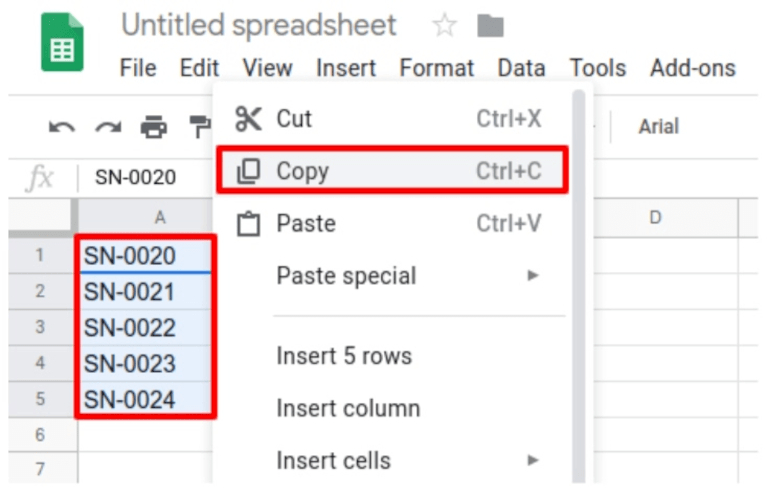
一旦所有产品数量都被分配了批号,点击 确认 关闭弹出窗口。然后,点击 验证。
在验证收货后,会出现一个 Traceability 智能按钮。点击 Traceability 智能按钮,可以查看更新的 Traceability Report,其中包括:一个 Reference 文档,被追踪的 Product,分配的 Lot/Serial #,以及更多信息。
管理交货订单上的批次
将批次号分配给 出库 货物可以直接从销售订单(SO)中进行。
要创建一个 SO, 请转到 。这样做会显示一个新的、空白的报价单表单。
在这个空白报价单上,通过添加一个 Customer,并在 Order Lines 选项卡中点击 Add a product 来添加产品到 Product 行,填写必要的信息。
然后,通过更改 数量 列中的数字选择要销售的所需数量。
一旦报价单填写完毕,请点击 确认 按钮确认报价单。当报价单确认后,它将变成一个 SO,并出现一个 交货 智能按钮。
点击 Delivery 智能按钮,查看特定 SO 的仓库收据表单。
从这里,点击 附加选项 菜单,由一个 汉堡包 图标(四条水平线,位于 操作 标签中 计量单位 列的右侧)。 点击该图标会显示一个 详细操作 弹出窗口。
在弹出窗口中,默认选择一个 批次/序列号,并从该特定批次中取出全部 预留 数量(如果该特定批次中有足够的库存)。
If there is insufficient stock in that lot, or if partial quantities of the Demand should be taken from multiple lots, change the quantity in the Done column to only include that specific part of the total quantity.
注解
所选的出库策略(FIFO, LIFO, 或 FEFO)将决定自动选择的批次。这也取决于订购的数量,以及一个批次中是否有足够的数量来满足订单。
然后,点击 添加一行,选择一个额外的(不同的) 批次/序列号,应用剩余的 完成 数量,并点击 确认 关闭弹出窗口。最后,点击 验证 按钮以交付产品。

在验证交货单后,会出现一个 Traceability 智能按钮。点击 Traceability 智能按钮,可以查看更新的 Traceability Report,其中包括一个 Reference 文档,被追踪的 Product,日期和分配的 Lot/Serial #。
The Traceability Report can also include a Reference receipt from the previous purchase order, if the product quantities shared the same lot number.
管理不同操作类型的批次
在Odoo中,默认情况下,只允许在从采购订单中 接收 产品时创建新批次。不能使用 现有 批次号。
对于销售订单而言,情况正好相反:无法在交货单上创建新的批次号,只能使用现有的批次号。
要更改在任何操作类型上使用新(或现有)批号的能力,请转到 ,然后选择所需的 操作类型。
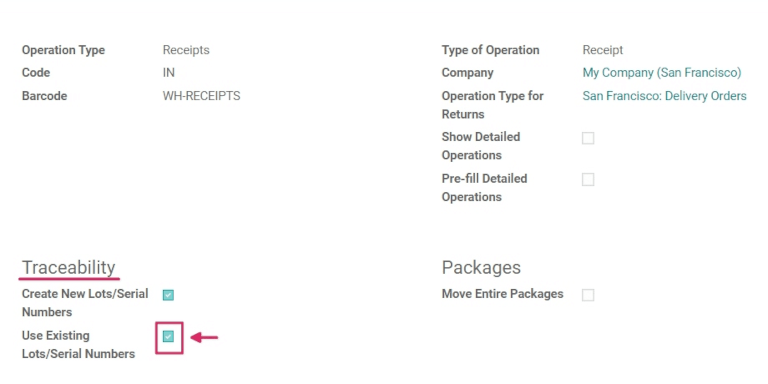
对于 收货,在 页面上,可以启用 使用现有批次/序列号 选项,方法是点击 编辑,然后点击 使用现有批次/序列号 选项旁边的复选框(在 追溯性 部分)。最后,点击 保存 按钮保存更改。
对于 交货订单,可以通过点击 编辑,然后点击 创建新批次/序列号 选项旁边的复选框来启用 创建新批次/序列号 选项。确保点击 保存 按钮以保存所有更改。
小技巧
对于涉及按批次跟踪的产品的仓库间转移,启用 使用现有批次/序列号 选项对于仓库收据可能是有用的。
批次追溯
制造商和公司可以参考追溯报告来查看产品的整个生命周期:它来自哪里(何时),它在哪里存储,以及它去了哪里(何时)。
要查看产品的完整可追溯性或按批次分组,请转到 。这样做会显示 仪表板。
从这里开始,默认情况下将列出已分配批号的产品,并可以展开以显示这些产品所分配的批号。
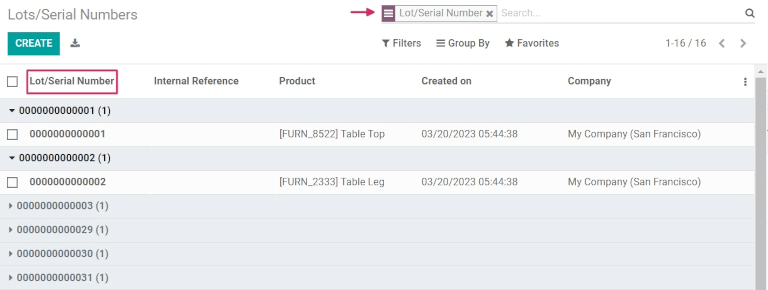
要按批次(或序列号)分组,请首先删除搜索栏中的任何过滤器。然后,单击 Group By 下拉菜单,选择 Add Custom Group,然后从下拉菜单中选择 Lot/Serial Number。然后,单击 Apply。
这样做会显示所有现有的批次和序列号,并可以展开以显示具有该分配号的所有产品数量。